
美国时间 2026 年 11 月 17 日,GitHub 宣布为 GitHub Copilot 上线浏览器操作能力(Browser use)公开预览版(Public Preview)。搭配 GitHub Copilot Chrome 扩展,该功能将 Copilot 的计算机操作(computer use)工作流延伸至网页浏览器内部,目前已覆盖 Copilot CLI、GitHub Copilot app、VS Code 与 JetBrains 四大客户端(更多 Copilot 套餐与计费细则可参阅站内 GitHub Copilot 价格总览 与 GitHub Copilot 产品主页)。
核心能力与适用开发场景
启用后,开发者可直接在日常编码工具中向 Copilot 下达网页操作指令,主要覆盖三类高频场景:
实时调试 Web 应用:在本地开发或测试环境中直接观察页面状态与交互反馈,辅助定位前端问题。
自动化网页测试:由 Copilot 自动执行多步骤页面点击、跳转与状态验证,减少重复手工回归测试。
表单填写与复杂网页流程:自动完成多字段表单填报与常规后台操作,并可与现有 computer use 能力协同处理跨应用任务。
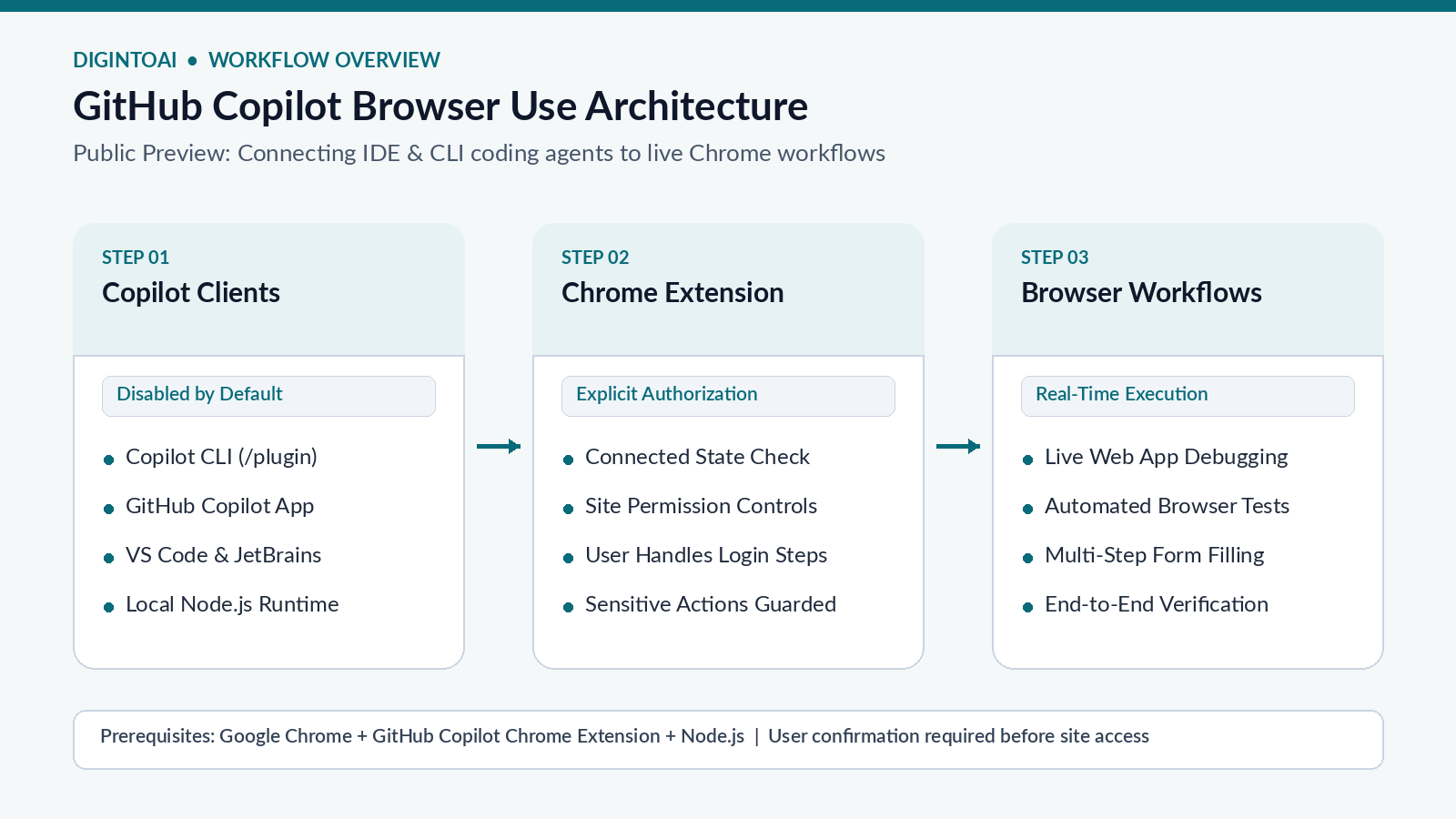
图片来源:DigIntoAI 根据 GitHub 官方更新日志制作的功能示意图。
前置条件、客户端开启路径与使用限制
运行环境与扩展准备:使用前需在本地安装 Google Chrome 浏览器、Node.js 环境以及 GitHub Copilot Chrome 扩展。该功能默认处于关闭状态,须在对应客户端手动开启:
Copilot CLI:输入 /plugin,在插件列表中找到并启用 browser use,随后启动新会话即可调用。
GitHub Copilot app:进入 Settings > Computer Use > Enable Browser Use 开启。
VS Code 与 JetBrains:进入 Settings > Enable Browser Use 开启。完成客户端设置后,点击 Chrome 工具栏中的 GitHub Copilot 扩展图标确认状态显示为 Connected,即可开始下达任务。
安全授权与计费边界:在 Copilot 实际连接并操作任何网站之前,系统均会要求用户明确授权,开发者也可在扩展设置中调整权限级别或开启实验性特性;遇到账号登录与敏感操作步骤时,仍须由用户本人手动完成。此外,GitHub 官方本次公告未明确说明该功能可免费无限使用,实际调用消耗仍遵循对应 Copilot 订阅套餐与所选模型的计费规则。