
美國時間 2026 年 11 月 17 日,GitHub 宣布為 GitHub Copilot 上線瀏覽器操作能力(Browser use)公開預覽版(Public Preview)。搭配 GitHub Copilot Chrome 擴充功能,該功能將 Copilot 的電腦操作(computer use)工作流延伸至網頁瀏覽器內部,目前已涵蓋 Copilot CLI、GitHub Copilot app、VS Code 與 JetBrains 四大用戶端(更多 Copilot 方案與計費細則可參閱站內 GitHub Copilot 價格總覽 與 GitHub Copilot 產品主頁)。
核心能力與適用開發場景
啟用後,開發者可直接在日常編碼工具中向 Copilot 下達網頁操作指令,主要涵蓋三類高頻場景:
即時除錯 Web 應用:在本機開發或測試環境中直接觀察頁面狀態與互動回饋,輔助定位前端問題。
自動化網頁測試:由 Copilot 自動執行多步驟頁面點擊、跳轉與狀態驗證,減少重複手動回歸測試。
表單填寫與複雜網頁流程:自動完成多欄位表單填報與常規後台操作,並可與現有 computer use 能力協同處理跨應用任務。
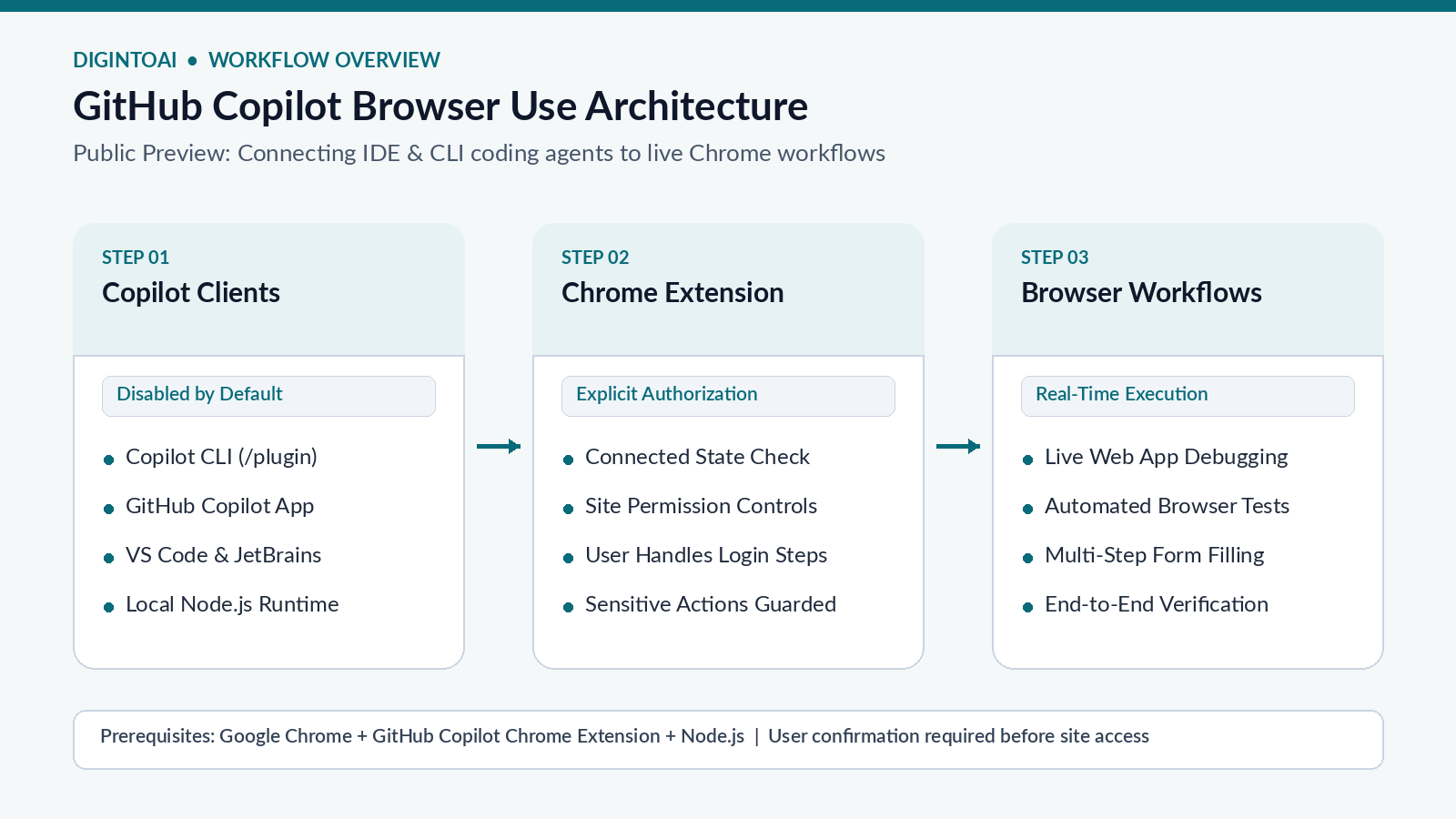
圖片來源:DigIntoAI 根據 GitHub 官方更新日誌製作的功能示意圖。
前置條件、用戶端開啟路徑與使用限制
執行環境與擴充功能準備:使用前需在本機安裝 Google Chrome 瀏覽器、Node.js 環境以及 GitHub Copilot Chrome 擴充功能。該功能預設處於關閉狀態,須在對應用戶端手動開啟:
Copilot CLI:輸入 /plugin,在擴充套件列表中找到並啟用 browser use,隨後啟動新工作階段即可呼叫。
GitHub Copilot app:進入 Settings > Computer Use > Enable Browser Use 開啟。
VS Code 與 JetBrains:進入 Settings > Enable Browser Use 開啟。完成用戶端設定後,點擊 Chrome 工具列中的 GitHub Copilot 擴充功能圖示確認狀態顯示為 Connected,即可開始下達任務。
安全授權與計費邊界:在 Copilot 實際連接並操作任何網站之前,系統均會要求用戶明確授權,開發者也可在擴充功能設定中調整權限級別或開啟實驗性特性;遇到帳號登入與敏感操作步驟時,仍須由用戶本人手動完成。此外,GitHub 官方本次公告未明確說明該功能可免費無限使用,實際呼叫消耗仍遵循對應 Copilot 訂閱方案與所選模型的計費規則。