
本文目錄
北京時間 2026 年 11 月 25 日(美西時間 11 月 24 日),Anthropic 在 Claude Desktop(macOS 與 Windows 6.28899.0 及以上版本) 正式滾動上線 「Install as app」Beta,涵蓋從 Free 到 Pro、Max、Ultra、Team 與 Enterprise 的全部方案。用戶只需在桌面主視窗開啟互動式 Artifact,透過標題選單、右鍵選單或 Share 選單點擊 Install as app 並確認,即可將其安裝為帶獨立視窗與圖示的桌面應用。
原生安裝入口與「並非離線本機複本」的執行本質
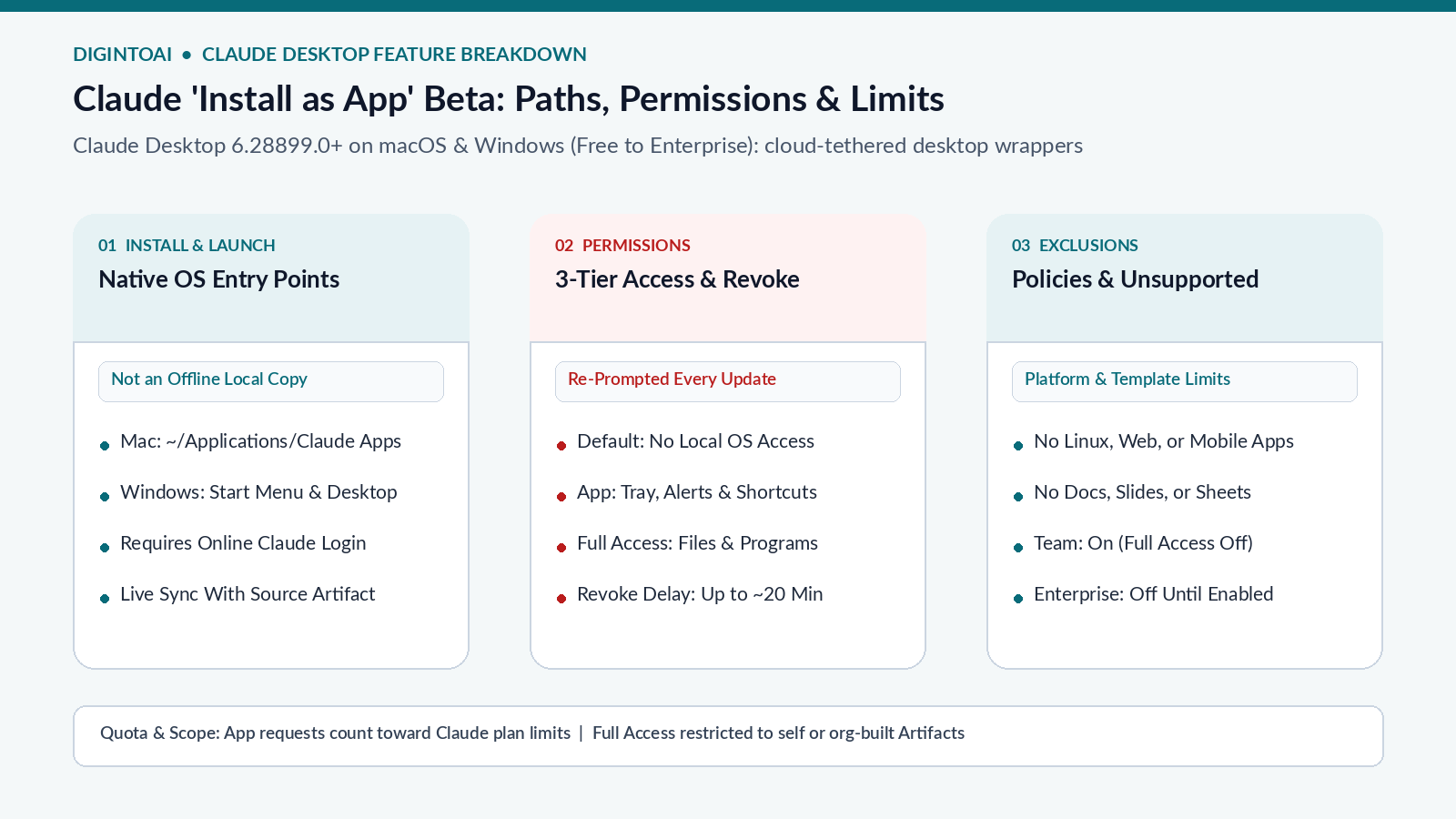
雙平台啟動路徑:安裝完成後,macOS 用戶可在家目錄下的 ~/Applications/Claude Apps 資料夾、Spotlight 搜尋或固定至 Dock 中啟動;Windows 用戶則可透過開始選單的 Claude Apps 資料夾或桌面捷徑直接開啟,亦可從 Claude Desktop 的 File > Apps 管理全部已裝應用。
聯網綁定與源 Artifact 即時同步:已安裝的應用並非脫離雲端的本機獨立程式——每次啟動都必須保持網路連線並登入 Claude Desktop,應用內對 Claude 或外部連接器的呼叫直接計入目前方案用量額度,且無需設定獨立 API Key。由於應用始終指向原始 Artifact 本體,擁有者或協作者對原 Artifact 所做的任何修改,都會同步改寫本機已裝應用。
三層權限模型、按版本重授權與 20 分鐘撤銷延遲
預設權限(Default):不授予本機系統存取能力,能力邊界等同普通瀏覽器分頁。
應用級權限(App Permissions):支援請求置頂視窗、全域快捷鍵、系統通知以及選單列/系統匣圖示。
完全電腦存取(Full Computer Access):允許應用不經逐次確認直接啟動本機程式,以及讀取、修改或刪除本機檔案。該最高權限通常僅允許本人(個人方案)或所屬組織內部(Team/Enterprise)建立的 Artifact 請求,且 Anthropic 在安裝前不進行人工安全審核。
更新重授權與權限撤銷延遲:所有已授權權限僅綁定目前 Artifact 版本,每次修改更新後重新開啟應用都須重新授權;而拒絕(Don't allow)狀態會一直保留直到用戶手動修改。若需要收回權限,可在 macOS 頂部應用選單、Windows 標題列右鍵(Alt+Space)或 Claude Desktop 的 File > Apps 中開啟 Permissions 進行調整。需要特別注意的是,撤銷存取或擁有者取消分享後,已啟動的外部子程式會隨之中止(已脫離應用的獨立行程除外,且不會回滾此前已造成的檔案修改),官方說明文件明確註明這一中止生效過程最長可能延遲約 20 分鐘(裝置離線、登出或切換組織時耗時更長)。
圖片來源:DigIntoAI 根據 Claude 說明中心及官方公告整理。
組織預設策略與不支援場景
管理策略上,Team 方案預設開啟安裝功能但關閉完全電腦存取,Enterprise 方案預設整體關閉並需組織擁有者在 Organization settings > Artifacts 中啟用。平台與格式方面,該功能明確不支援 Linux、網頁版與行動端,不支援安裝 Claude Docs、Slides 與 Sheets 範本,同時排除 HIPAA 就緒組織與混合部署環境,也不在 Claude Code 零資料保留(ZDR)涵蓋範圍內。