
本文目录
北京时间 2026 年 11 月 25 日(美西时间 11 月 24 日),Anthropic 在 Claude Desktop(macOS 与 Windows 6.28899.0 及以上版本) 正式滚动上线 「Install as app」Beta,覆盖从 Free 到 Pro、Max、Ultra、Team 与 Enterprise 的全部套餐。用户只需在桌面主窗口打开交互式 Artifact,通过标题菜单、右键菜单或 Share 菜单点击 Install as app 并确认,即可将其安装为带独立窗口与图标的桌面应用。
原生安装入口与「并非离线本地拷贝」的运行本质
双平台启动路径:安装完成后,macOS 用户可在主目录下的 ~/Applications/Claude Apps 文件夹、Spotlight 搜索或固定到程序坞(Dock)中启动;Windows 用户则可通过开始菜单的 Claude Apps 文件夹或桌面快捷方式直接打开,亦可从 Claude Desktop 的 File > Apps 管理全部已装应用。
联网绑定与源 Artifact 实时同步:已安装的应用并非脱离云端的本地独立程序——每次启动都必须保持网络连接并登录 Claude Desktop,应用内对 Claude 或外部连接器的调用直接计入当前套餐用量额度,且无需配置独立 API Key。由于应用始终指向原始 Artifact 本体,所有者或协作者对原 Artifact 所做的任何修改,都会同步改写本地已装应用。
三层权限模型、按版本重授权与 20 分钟撤销延迟
默认权限(Default):不授予本地系统访问能力,能力边界等同普通浏览器标签页。
应用级权限(App Permissions):支持请求置顶窗口、全局快捷键、系统通知以及菜单栏/系统托盘图标。
完全电脑访问(Full Computer Access):允许应用不经逐次确认直接启动本地程序,以及读取、修改或删除本地文件。该最高权限通常仅允许本人(个人套餐)或所属组织内部(Team/Enterprise)创建的 Artifact 请求,且 Anthropic 在安装前不进行人工安全审核。
更新重授权与权限撤销延迟:所有已授权权限仅绑定当前 Artifact 版本,每次修改更新后重新打开应用都须重新授权;而拒绝(Don't allow)状态会一直保留直到用户手动修改。若需要收回权限,可在 macOS 顶部应用菜单、Windows 标题栏右键(Alt+Space)或 Claude Desktop 的 File > Apps 中打开 Permissions 进行调整。需要特别注意的是,撤销访问或所有者取消分享后,已启动的外部子程序会随之中止(已脱离应用的独立进程除外,且不会回滚此前已造成的文件修改),官方帮助文档明确注明这一中止生效过程最长可能延迟约 20 分钟(设备离线、退出登录或切换组织时耗时更长)。
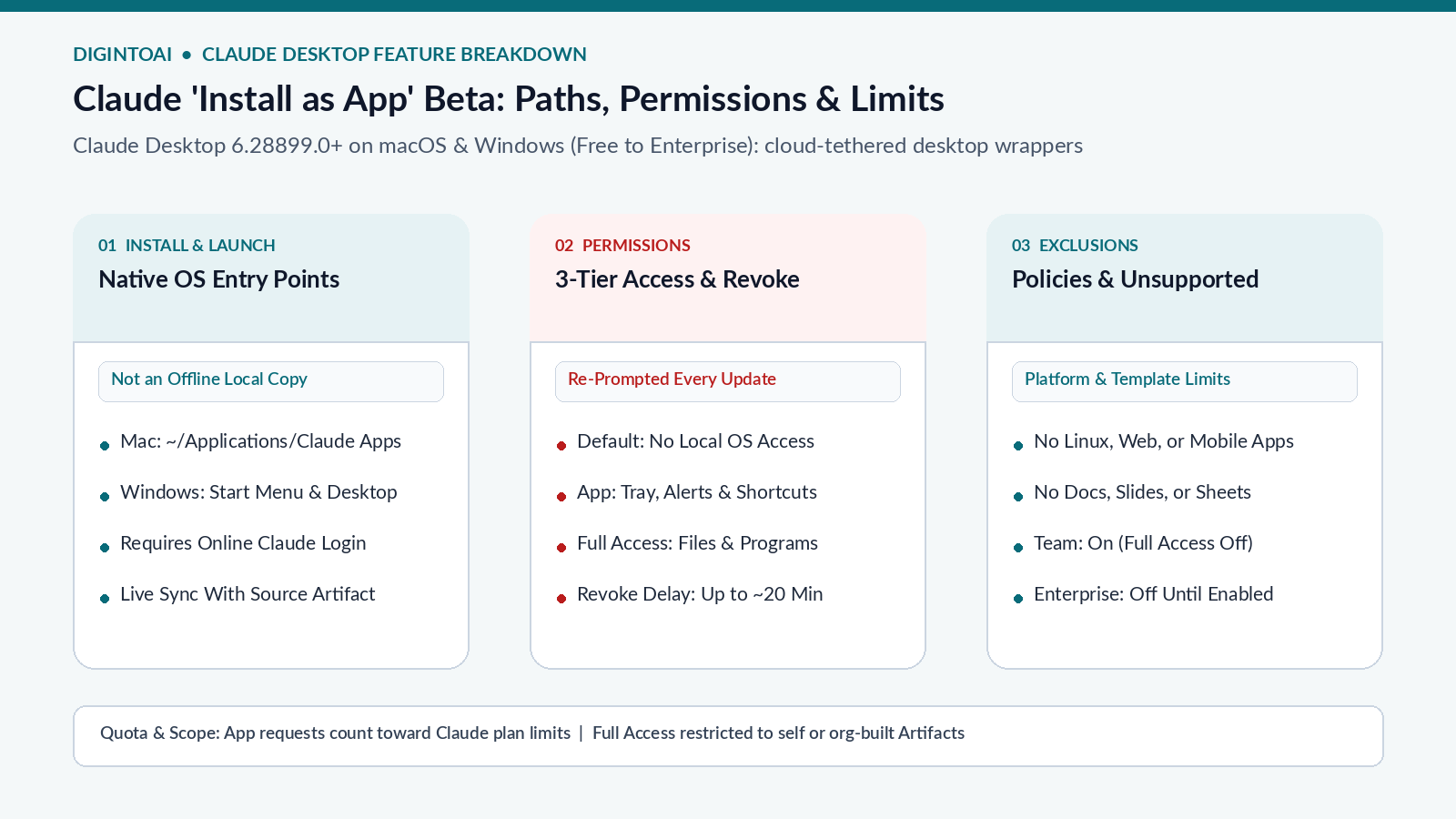
图片来源:DigIntoAI 根据 Claude 帮助中心及官方公告整理。
组织默认策略与不支持场景
管理策略上,Team 套餐默认开启安装功能但关闭完全电脑访问,Enterprise 套餐默认整体关闭并需组织所有者在 Organization settings > Artifacts 中启用。平台与格式方面,该功能明确不支持 Linux、网页版与移动端,不支持安装 Claude Docs、Slides 与 Sheets 模板,同时排除 HIPAA 就绪组织与混合部署环境,也不在 Claude Code 零数据保留(ZDR)覆盖范围内。