
2026 年 11 月 19 日,Google Gemini 应用产品组经理 Michael Friedman 发表官方博客《Let Gemini tackle repetitive chores on your Mac》,宣布在 Mac 版 Gemini 桌面客户端(gemini.google/mac)推出 Computer Use 后台操作功能。借助该功能,用户只需用自然语言描述多步骤任务,Gemini 即可在独立的虚拟背景窗口中自动点击、输入文本、滚动页面并操作菜单,跨本地文件夹、原生桌面软件与浏览器完成重复性工作,而不会抢占用户的主屏幕画面或鼠标光标。
独立后台窗口运行机制与四类官方实测场景
不占主屏幕与光标,聊天框内实时监看:根据帮助中心技术说明,当用户向 Gemini 下达桌面操作指令时(在聊天输入框下方点击 Task 并提及 @Computer use),系统会将操作转移至一个隔离的虚拟屏幕(virtual screen)中执行,同时在聊天界面内提供实时预览窗口(支持全屏查看或随时点击 Stop task 终止)。用户在此期间可以继续在主屏幕上打字、修图或参加视频会议。官方列举的典型用例包括在设计软件中批量调色照片与搭建 3D 场景、从本地 PDF 提取重量尺寸和地址填写多箱物流报价单、跨多区域实时数据看板抓取指标与截图生成 Google Slides 演示文稿,以及分析本地文件夹中的衣物照片并自动在转售平台创建商品草稿。
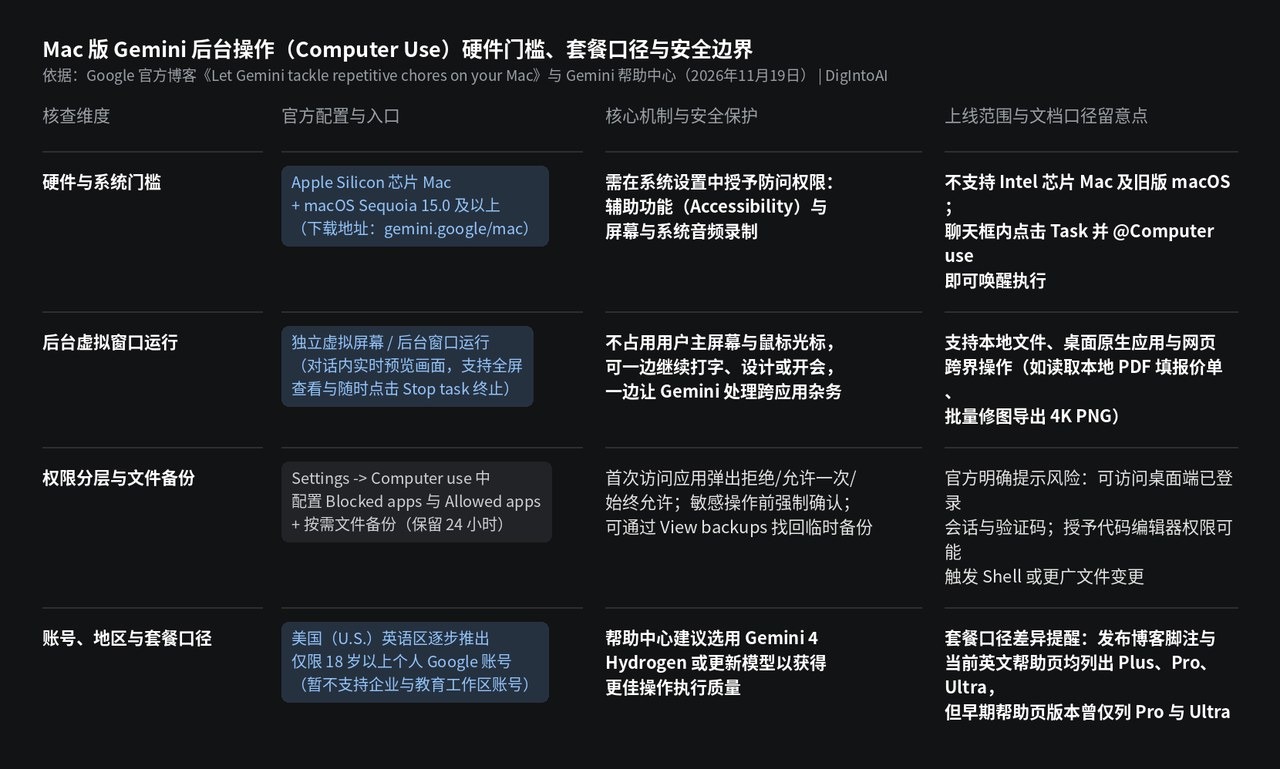
图片来源:DigIntoAI 根据 Google 官方博客及 Gemini 应用帮助中心文档整理制作。
应用访问白名单、按需文件备份与订阅口径核查
系统权限门槛与细粒度应用限制:开启该功能需先打开 Gemini 桌面端设置(Cmd + ,),进入 Computer use 侧边栏开启 Allow Gemini to work with your Mac,并授予 macOS 系统的「辅助功能(Accessibility)」与「屏幕与系统音频录制(Screen & System Audio Recording)」权限。用户可在设置页提前配置 Blocked apps(禁止访问的应用列表)与 Allowed apps(免确认白名单);在具体任务对话中首次调用某款应用时,也可按单次需求选择拒绝、仅允许一次或始终允许,且所有关键或敏感动作在执行前均会请求用户批准。此外,开启 Use on-demand file backups 后,Gemini 会在修改文件前尝试创建保留 24 小时(或至下一条提示词前)的临时副本供随时查看恢复。
适用条件与订阅套餐口径细节:当前该功能仅面向美国(U.S.)英语环境逐步推出,要求配备 Apple Silicon 芯片的 Mac 电脑且系统为 macOS Sequoia 15.0 及以上版本,并需使用 18 岁以上个人 Google 账号登录(暂不支持企业或教育工作区账号,帮助页建议搭配 Gemini 4 Hydrogen 或更新模型使用)。在订阅套餐口径上,发布博客脚注明确列出面向 Google AI Plus、Pro 与 Ultra 用户开放;虽然帮助中心早期版本曾仅列 Pro 与 Ultra 引发部分用户疑惑,但目前最新帮助页已同步列明 Gemini AI Ultra、Google AI Pro 或 Google AI Plus 订阅均符合资格。同时帮助中心也坦承了桌面级代理的潜在风险,提醒用户 Gemini 可访问原生应用内已登录的账号会话及屏幕上可见的多重身份验证(MFA)验证码,若授予代码编辑器或开发工具权限则可能触发 Shell 执行或更广泛的文件系统改动。