
2026年11月17日、GitHub は GitHub Copilot のブラウザ操作機能(Browser use)をパブリックプレビュー(Public Preview)で提供開始しました。GitHub Copilot Chrome 拡張機能と連携することで、従来の computer use ワークフローを Web ブラウザ上へ拡張し、Copilot CLI、GitHub Copilot app、VS Code、JetBrains の 4 つのクライアントで利用できます(Copilot のプランや料金体系は当サイトの GitHub Copilot 料金ガイド および GitHub Copilot 製品ハブ をご参照ください)。
主な機能と活用シーン
開発者は普段利用しているエディタや CLI から Copilot に指示を出し、以下の Web 作業を効率化できます。
Web アプリのリアルタイムデバッグ:開発中の画面状態や挙動をブラウザ上で直接確認しながら、フロントエンドの不具合調査を進められます。
ブラウザテストの自動化:複数ステップのクリック操作や画面遷移、表示確認を Copilot に自動実行させ、手動テストの負担を軽減します。
フォーム入力と複雑な Web 操作:複数項目のフォーム入力や定型的な管理画面操作を自動化し、computer use と組み合わせてアプリ横断の作業にも対応します。
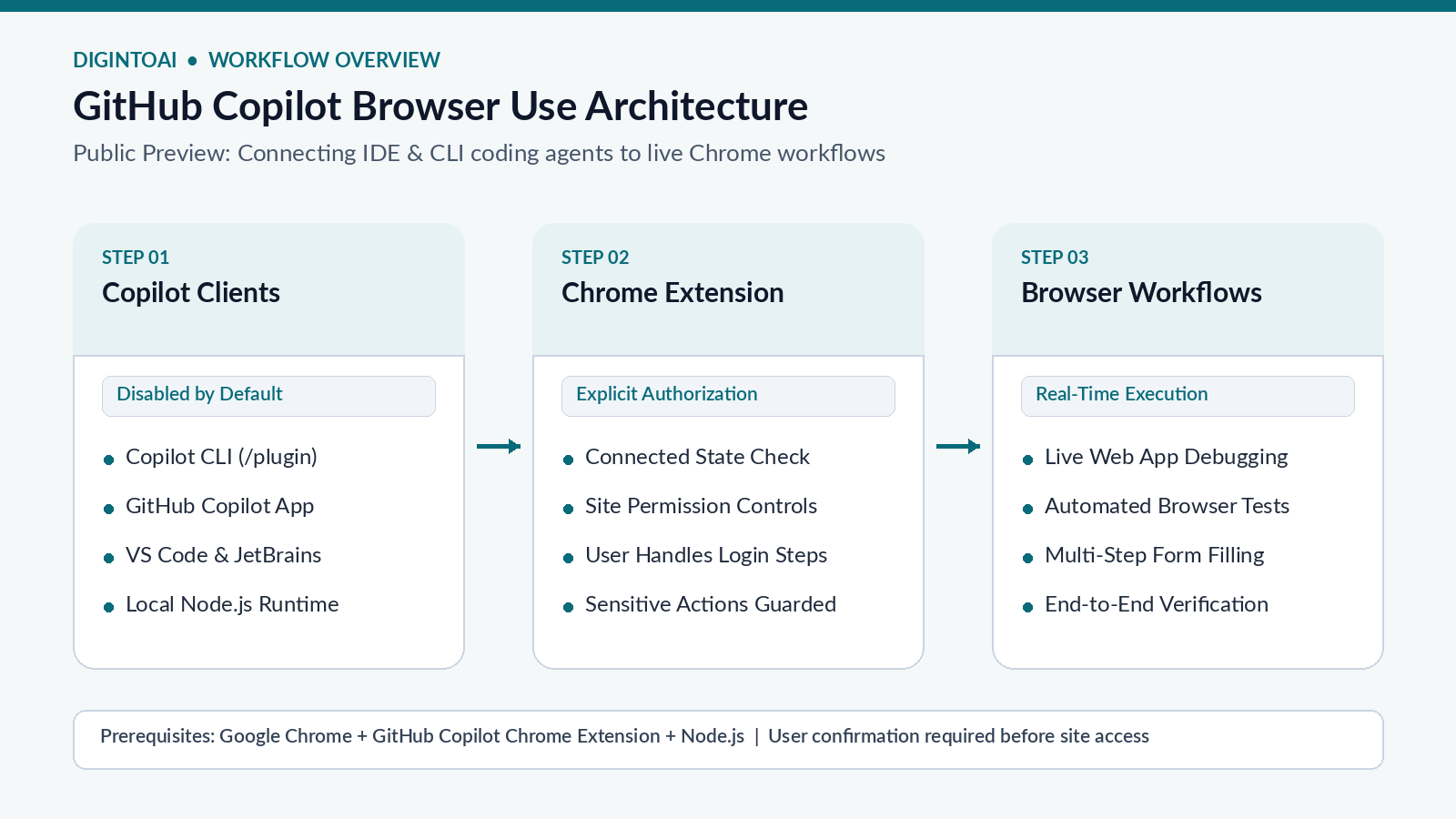
画像の出典:GitHub 公式更新履歴をもとに DigIntoAI が作成した機能概念図。
前提条件・有効化手順と利用上の制限
必要な環境と拡張機能:利用にあたっては Google Chrome、Node.js 環境、および GitHub Copilot Chrome 拡張機能のインストールが必要です。機能はデフォルトでオフになっており、各クライアントで有効化します。
Copilot CLI:****/plugin を入力して一覧から browser use を有効化し、新しいセッションを開始します。
GitHub Copilot app:****Settings > Computer Use > Enable Browser Use から有効化します。
VS Code および JetBrains:****Settings > Enable Browser Use から有効化します。設定後、Chrome の拡張機能アイコンをクリックしてステータスが Connected になっていることを確認してください。
承認フローと課金に関する注意点:Web サイトへ接続する前には必ずユーザーの承認が求められ、拡張機能の設定画面から権限レベルや実験的機能を管理できます。また、アカウントへのログインや機密性の高い操作ステップはユーザー自身が手動で行う仕様です。なお、公式発表では無制限に無料で利用できるとは明記されておらず、利用状況は契約中の Copilot プランおよび選択モデルの課金ルールに従います。